Introductie
U kunt het
afpunten opstarten via [Financieel, On-Line raadpleging, Debiteuren-/Crediteurenkaart].
U kunt dit ook opstarten via [Bank, Boekingen, Cash flow], [Bank, Boekingen,
Toe te wijzen], of [Bank, Boekingen, Af te punten].
Wanneer
u een afschrift importeert of boekt, kan het voorkomen dat u op dat moment niet
weet op welke openstaande post deze betaling of ontvangst van toepassing is. Ook
kan het voorkomen dat de software het afschrift niet automatisch kan afpunten. Toch
moeten deze betalingen worden verwerkt in de administratie. U kunt de betaling
toewijzen aan een debiteur of crediteur, zonder daarbij een openstaande
post of referentie te koppelen aan de betaling. Op een later tijdstip kunt u
vervolgens de betaling wel aan een openstaande post koppelen, door gebruik te
maken van de functie 'Afpunten'. De betaling krijgt op dat moment de
status 'Afgepunt'. De financiële boeking die is gemaakt blijft ongewijzigd,
aangezien de betaling reeds geboekt is bij het importeren van het
bankafschrift (op debiteuren als u de betaling wel heeft toegewezen of op de
rekening 'niet afgestemd' als de betaling niet is toegewezen). Met de functie
'Afpunten' koppelt u de betaling met een factuur, door beide te selecteren en
te kiezen voor 'Afpunten'. Op deze manier kunt u ook betalingen met andere
ontvangsten afpunten of facturen met andere (credit)facturen.
Uitleg
Nadat u gekozen
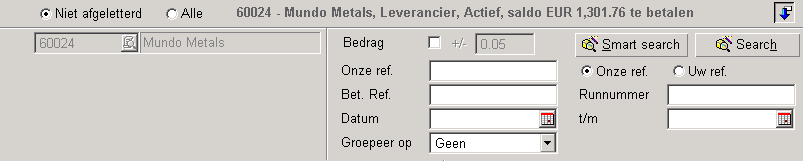
heeft voor de knop 'Afpunten', wordt het volgende scherm geopend:
Tonen
U kunt hier
de keuze maken of u alleen de posten wilt zien die 'Niet afgepunt' zijn, of u
kunt 'Alle' posten laten zien.
 Icoon
Icoon
Hiermee opent u de zoekfilter van het scherm.
Bedrag
/ +/-
Als u de optie 'Bedrag' aanvinkt, heeft u de mogelijkheid om een bedrag in
te vullen. Vervolgens wordt gezocht naar mutaties die qua bedrag
overeenkomen, maar hierbij wordt rekening gehouden met een afwijking. Deze
afwijking is het bedrag dat u heeft ingevuld. U kunt het veld 'Bedrag'
aanvinken, als u een regel geselecteerd heeft.
Onze referentie (Onze ref.) / Uw referentie (Uw ref.)
Het
veld dat u hier krijgt is afhankelijk van de gekozen optie achter het veld
'Onze ref'. Indien u (een gedeelte) van de 'Onze
referentie' weet, kunt u dat in dit veld opgeven. Het systeem beperkt de
getoonde mutaties direct tot de mutaties waarin dat referentienummer
voorkomt. Hetzelfde geldt wanneer u zoekt op 'Uw referentie'.
Betalingsreferentie
(Bet. Ref.)
Indien u de (gedeeltelijke) betalingsreferentie weet, kunt u dat in
dit veld opgeven. Het systeem beperkt de getoonde mutaties direct tot de
mutaties waarin deze betalingsreferentie voorkomt.
Datum
Middels deze optie kunt u een selectie maken op datum of een
datumtraject.
Runnummer
Middels deze optie kunt u filteren op een runnummer.
Groepeer op
U heeft
hier de keuze uit 'Geen', 'Onze referentie', 'Betalingsdatum', 'Nummer
betaalmiddel', 'Runnummer', 'Betalingsreferentie' en 'Uw referentie'. De door u
gekozen selectie van facturen wordt gegroepeerd op basis van de keuze die
u hier maakt. Hiermee kunt u een beter overzicht krijgen van de verschillende
facturen, wat gemakkelijk is als u veel facturen heeft.
Smart
search
Deze knop wordt pas actief als u een specifieke betaling heeft
geselecteerd. Hierna wordt op basis van de criteria van deze specifieke betaling
de bijpassende openstaande factuur gezocht. Dit is een handige optie als u een
grote openstaande postenlijst heeft, en de betaling precies overeenkomt met een
factuur. Hierdoor hoeft u niet door de hele openstaande postenlijst te
bladeren, maar wordt de specifieke factuur getoond.
Search
Met deze knop activeert u de zoekopdracht die u heeft ingegeven in het
filterscherm. Hierna worden alle mutaties getoond die aan de gestelde criteria
voldoen. U kunt vervolgens verder filteren door extra criteria toe te voegen
totdat u de gewenste mutatie gevonden heeft.
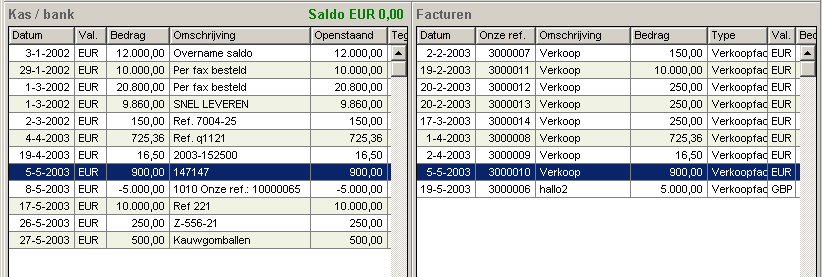
In dit scherm
ziet u aan de linkerzijde (sectie Kas / bank) de betalingen aan of ontvangsten
van een debiteur of crediteur. Aan de rechterzijde (sectie Facturen) ziet u de
termijnen (facturen) van een debiteur of crediteur.
De knoppen

Actualiseren
Met deze knop kunt u het selectiescherm actualiseren/verversen nadat u een van
de selectiemogelijkheden heeft gebruikt en het resultaat wilt zien.
Laten
vervallen
U kunt via deze optie de geselecteerde regel(s) laten vervallen. Het kan
natuurlijk gebeuren dat bij de invoer een fout gemaakt is, die bij de
controle voor het verwerken niet is opgemerkt. In plaats van een tegenboeking
aan te maken om de administratie te corrigeren, kunt u de
boeking laten vervallen. Als u op deze knop klikt, krijgt u eerst een nieuw
scherm. Hierin wordt getoond welke mutatie u heeft geselecteerd om te laten
vervallen. U ziet de factuur of afschriftregel en de boeking die hieraan
ten grondslag ligt. Door nogmaals te kiezen voor 'Laten vervallen' verschijnt
een scherm waarin een reden en een vervangende 'Onze ref' wordt gevraagd. Wanneer
u deze invult en op 'OK' klikt, laat u de boeking definitief vervallen.
Toewijzen
Door gebruik van deze knop kunt u de geselecteerde afschriftregel toewijzen aan een andere debiteur of
crediteur.
Automatic
Met deze knop kunnen facturen automatisch worden afgestemd met
betalingen/ontvangsten.
Kaart
Via deze functie zoomt u door naar de debiteuren/crediteurenkaart van de
relatie die hoort bij de geselecteerde regel.
Interne order
Deze knop is alleen beschikbaar wanneer u het afletterscherm opstart voor
een crediteur die ook een werknemer is. Met deze knop opent u een scherm waarin
u de interne orders van de
betreffende crediteur kunt bekijken.
Details
Deze
optie stelt u in staat om voor een geselecteerde betaling of een geselecteerde
factuur de gegevens op te vragen. In het geval van een betaling wordt het boekingsscherm van uw afschrift geopend. In het geval
dat u ook al facturen heeft geselecteerd, wordt eerst een selectiescherm
getoond. Hier kunt u kiezen of u de details van de betaling of van de factuur
wilt zien. Als u kiest voor de factuur, wordt het termijnenscherm geopend, met
daarop de informatie over de factuur en de daarbij behorende termijnen. Hier
kunt u, afhankelijk van de status van de factuur, een
aantal velden wijzigen. Dit kan bijvoorbeeld de betalingsreferentie zijn, de
omschrijving of het bedrag. Als de factuur al verwerkt is, kunt u hier geen
gegevens meer aanpassen.
Onze
ref.
Hiermee krijgt u een overzicht te zien van alle boekingen die behoren tot
dezelfde referentie.
Afpunten ongedaan maken
Via deze knop kunt u het afletteren ongedaan maken voor een betaling met
een factuur. Tevens kunt u het afletteren van een ontvangst met een betaling
ongedaan maken. De betaling (en ontvangst) wordt weer
teruggezet naar de status 'Toegewezen'. Dit wil zeggen dat de betaling en
ontvangst wel toegewezen is aan een debiteur of crediteur, maar nog niet
gekoppeld is aan een betaling/ontvangst of factuur.
Afpunten/verwerken
Deze knop kunt u gebruiken om:
- ontvansten en betalingen af te letteren met één of meerdere facturen
(termijnen).
- ontvansten en betalingen af te letteren met andere ontvangsten of
betalingen.
- twee termijnen met elkaar af te letteren.
U selecteert in
het linkerscherm de betaling of ontvangst en in het rechterscherm de factuur. Vervolgens
kiest u voor de knop 'Afletteren'. Hiermee worden de geselecteerde regels aan
elkaar gekoppeld en afgeletterd.
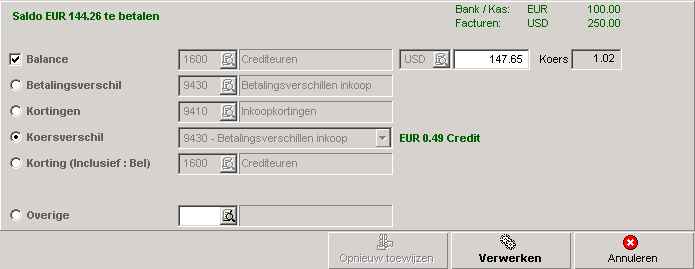
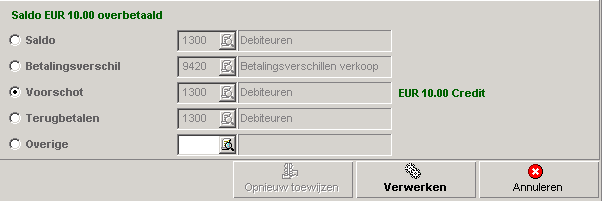
Als het saldo
van de bedragen tussen de ontvangsten of betalingen en de termijnen niet gelijk
is, krijgt u een scherm waarin u kunt aangeven wat met het verschil gedaan
moet worden:
Saldo (Balance)
Deze optie ziet u alleen als het bedrag van de betaling of ontvangst kleiner is
dan het bedrag van de factuur. Het betaalde/ontvangen bedrag wordt afgeletterd
en het resterende bedrag blijft open staan. Wanneer er sprake is van
verschillende valuta kunt u in het veld achter het saldo indien gewenst
een gedeelte van het bedrag invullen zodat een deel van de post blijft
openstaan.
Betalingsverschil
De
bestaande factuur wordt afgeletterd, zodat er niets meer openstaat en het
betalingsverschil wordt weggeboekt (voor crediteuren is de boeking
andersom):
Betalingsverschillen (gebaseerd op de instellingen van uw administratie)
aan debiteuren
Kortingen
De
bestaande factuur wordt afgeletterd, zodat er niets meer openstaat en het
verschil wordt weggeboekt als korting (voor crediteuren is de boeking
andersom):
Betalingskortingen(gebaseerd op de instellingen van uw administratie)
aan debiteuren
Koersverschil
Wanneer er gewerkt wordt met vreemde valuta wordt het koersverschil
aangegeven.
Korting (inclusief Bel)
De bestaande factuur wordt afgeletterd, zodat er niets meer openstaat en het
verschil wordt weggeboekt als korting inclusief BTW.
Overige
De
bestaande termijn wordt afgeletterd, zodat er niets meer openstaat.
Er wordt een nieuwe financiële boeking gemaakt voor het verschil (voor
crediteuren is de boeking andersom):
Grootboekrekening (welke door u geselecteerd wordt)
aan debiteuren
Terugbetalen
Deze optie is alleen zichtbaar als het ontvangen bedrag groter is dan het
bedrag van de factuur. De post komt nu als negatieve openstaande post open te
staan.
Voorschot
Deze optie is alleen zichtbaar als het ontvangen bedrag groter is dan het
bedrag van de factuur. De post komt nu als negatieve openstaande post open te
staan.
Opnieuw toewijzen
Met deze knop kunt u een regel opnieuw toewijzen.
Selecteren
Deze knop is alleen aanwezig als u het afletteren opstart via het bankboek,
kasboek of divers. Met deze knop kunt u een post selecteren.
Sluiten
Met
deze knop sluit u het afletterscherm.
Gerelateerde onderwerpen